 UniShift Platform
Заявки клиентов приходят на почту, задачи ведутся в трекере, документы лежат в общей папке, а процесс обработки — в голове у менеджера. Между этими системами письма переносят руками: скопировать текст заявки, завести задачу, написать ответ, приложить файл. Часть обращений при этом теряется между ящиками. Модуль «Почта» в Unishift убирает этот разрыв: ящики подключаются прямо к платформе, а письма становятся частью её процессов.
Что умеет модуль «Почта»
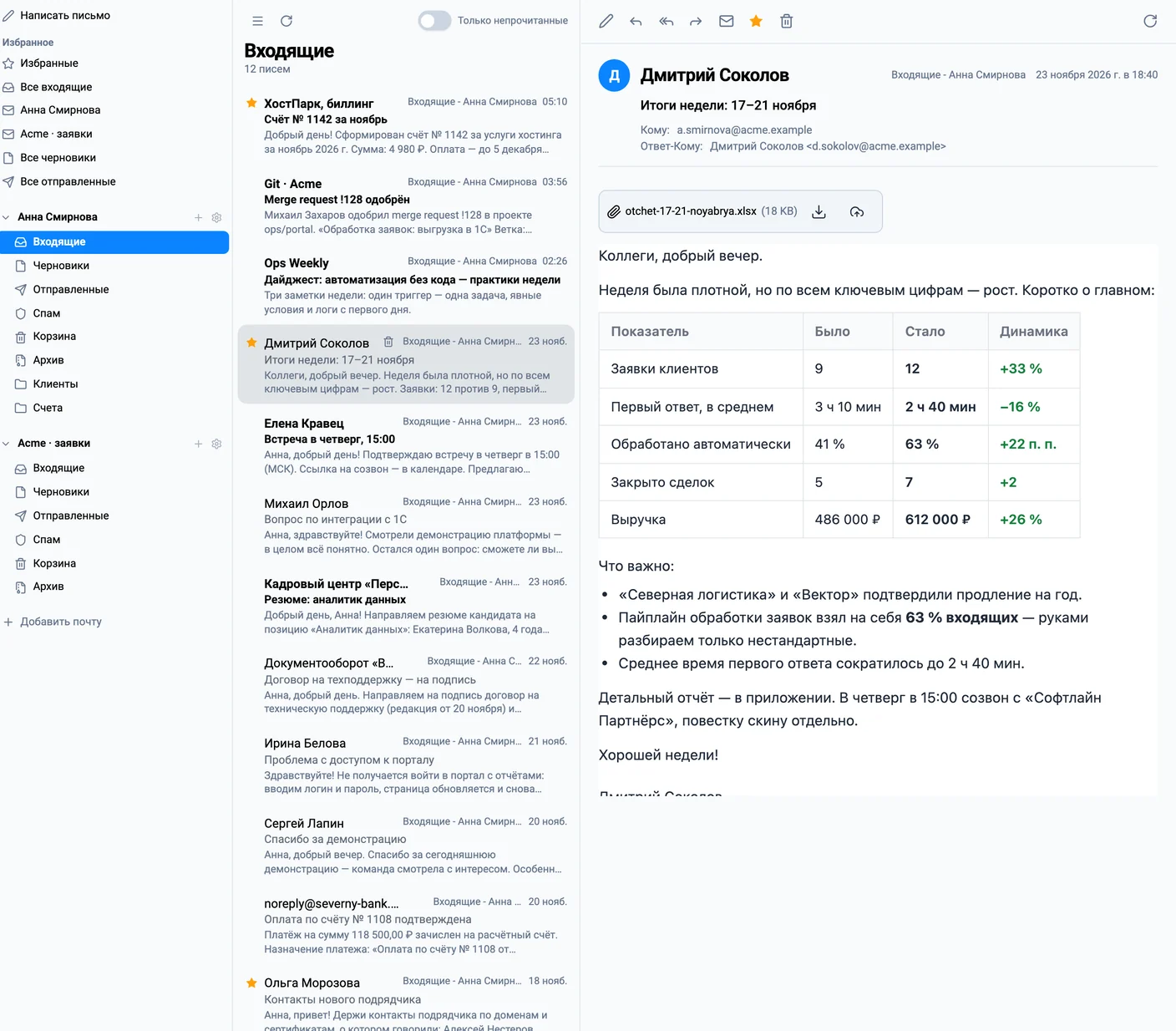
Раздел «Почта» — почтовый клиент внутри платформы. Ящики подключаются по стандартным протоколам IMAP и SMTP, поэтому работают и с публичными сервисами, и с корпоративным почтовым сервером.
- Несколько ящиков в одном окне. Личные и рабочие ящики — в общих списках «Все входящие», «Избранные», «Все черновики» и «Все отправленные».
- Привычная работа с письмами. Папки, избранное, корзина. Новая папка создаётся на сервере провайдера и видна в остальных клиентах.
- Ответы и отправка. Форматированный текст, копия и скрытая копия, вложения из файлов платформы. Копия отправленного сохраняется в папке «Отправленные».
- Вложения — в работу. Файл из письма скачивается или сохраняется в медиатеку пространства.
- Ящик можно отключить. Настройки и письма остаются, ящик уходит в архив и включается обратно одной кнопкой.
Как подключить ящик
Подключение занимает пару минут и не требует администратора платформы:
- Откройте «Почту» и нажмите «Добавить почту».
- Укажите название, email и логин — обычно логин совпадает с адресом.
- Введите серверы, порты и тип защиты для IMAP и SMTP.
- Введите пароль приложения и включите «Проверить соединение при сохранении».
Настройки популярных провайдеров:
- Gmail: IMAP
imap.gmail.com, порт 993; SMTPsmtp.gmail.com, порт 465; защита SSL/TLS. - Outlook и Microsoft 365: IMAP
outlook.office365.com, порт 993; SMTPsmtp.office365.com, порт 587; для SMTP — STARTTLS. - Яндекс: IMAP
imap.yandex.ru, порт 993; SMTPsmtp.yandex.ru, порт 465; SSL/TLS. - Mail.ru: IMAP
imap.mail.ru, порт 993; SMTPsmtp.mail.ru, порт 465; SSL/TLS.
Gmail, Outlook, Яндекс и Mail.ru не пускают сторонние приложения с обычным паролем. Сначала включите двухфакторную аутентификацию, затем создайте пароль приложения — его и вводите в форме.
Вложения: из письма в медиатеку
Счёт, договор или отчёт не нужно скачивать и искать заново. Кнопка «Сохранить в медиатеку» кладёт файл из письма в пространство — дальше он доступен в чатах и процессах, как любой другой документ платформы.
Автоматизация: почта как нода потока
Подключённый ящик доступен нодам во Flow Manager — визуальном редакторе потоков:
- «Письмо: список» — читает письма папки, можно только непрочитанные;
- «Письмо: прочитать» — возвращает письмо целиком: текст, HTML и сведения о вложениях;
- «Письмо: отправить» — отправляет письмо, прикладывает файлы платформы и сохраняет копию в «Отправленные».
Типовой сценарий: непрочитанная заявка из ящика → определение темы обращения → ответ клиенту и задача менеджеру. Аккаунт и папка выбираются из списка подключённых ящиков. Описать сценарий можно и своими словами: ИИ-строитель потоков знает ноды почты.
Где хранятся письма и пароли
Платформа не забирает почту к себе. Письма остаются на сервере провайдера: Unishift читает ящик по IMAP и не кэширует сообщения. В базе платформы хранятся только настройки ящика. Пароль шифруется по AES-256-GCM и не возвращается через API. Если отключить ящик или удалить его из Unishift, письма на сервере останутся на месте.
Ограничения и что с ними делать
Только IMAP и SMTP. Gmail API, Microsoft Graph и вход через OAuth не поддерживаются. Если администратор домена закрыл IMAP или SMTP AUTH, ящик не подключится: попросите его включить доступ для нужных пользователей.
Пароль приложения. Для Gmail, Outlook, Яндекса и Mail.ru обычный пароль не подойдёт. Пароль приложения создаётся в настройках аккаунта после включения двухфакторной аутентификации.
Нет копии писем. Платформа работает с ящиком напрямую, поэтому скорость чтения зависит от почтового сервера, а новые письма подхватываются по кнопке «Обновить». Без доступа к серверу почты читать письма не получится.
Что пока не входит. Поиска по письмам, автосохранения черновиков, правил и подписей в текущей версии нет — для этих задач остаётся клиент провайдера.
Как начать
- Разверните Unishift на своём сервере: установка идёт одной командой, есть вариант с Docker Compose.
- Откройте «Почту» и подключите ящик по паролю приложения.
- Проверьте письма и вложения, затем соберите первый поток с нодами почты.
Unishift — self-hosted платформа: данные остаются на вашем сервере. В бете платформа бесплатна. Настройки провайдеров и параметры нод описаны в документации.
Итог
- Ящики: несколько аккаунтов, общие списки входящих, избранных, черновиков и отправленных.
- Письма: папки, избранное, корзина, ответы, форматирование, вложения.
- Вложения: скачивание или сохранение в медиатеку пространства.
- Автоматизация: ноды «список», «прочитать» и «отправить» во Flow Manager.
- Безопасность: письма остаются у провайдера, пароли под AES-256-GCM.
Почта перестаёт быть отдельным окном: заявки, документы и процессы собраны в одном месте, а рутинные ответы берёт на себя поток.